POSTFLOW 官网提供完整 ZIP 安装包,适合无法访问 Chrome 应用商店、使用 Edge,或希望直接获取最新版本的用户。下面按浏览器界面顺序演示完整安装过程。
一、下载 POSTFLOW ZIP
Chrome 114+ / Chromium Edge · 约 90 KB
SHA-256 · 93d14e4d…5a85dadc下载完成后,把压缩包完整解压到一个固定文件夹,例如“文档/POSTFLOW”。安装后浏览器会持续读取这个文件夹,因此不要随意移动或删除。
二、安装前检查文件夹
- Chrome 114 或更新版本,或支持 Chromium 扩展能力的新版 Microsoft Edge。
- 已经从 POSTFLOW 官网下载并完整解压的 ZIP 安装包。
- 一个安装后不会随意移动或删除的固定文件夹。
扩展管理页需要读取真实文件夹中的 manifest.json、脚本和页面文件。只在压缩包预览中打开,浏览器无法把它当作完整扩展加载。
三、在 Chrome 中本地安装 ZIP
- 下载 POSTFLOW v0.9.0 ZIP,将它完整解压到固定文件夹。
- 在 Chrome 地址栏输入
chrome://extensions并回车。 - 打开页面右上角的“开发者模式”。
- 点击左上角的“加载已解压的扩展程序”。
- 选择刚刚解压、且内部直接包含
manifest.json的文件夹。 - 在浏览器工具栏的扩展菜单中找到 POSTFLOW,并将它固定。
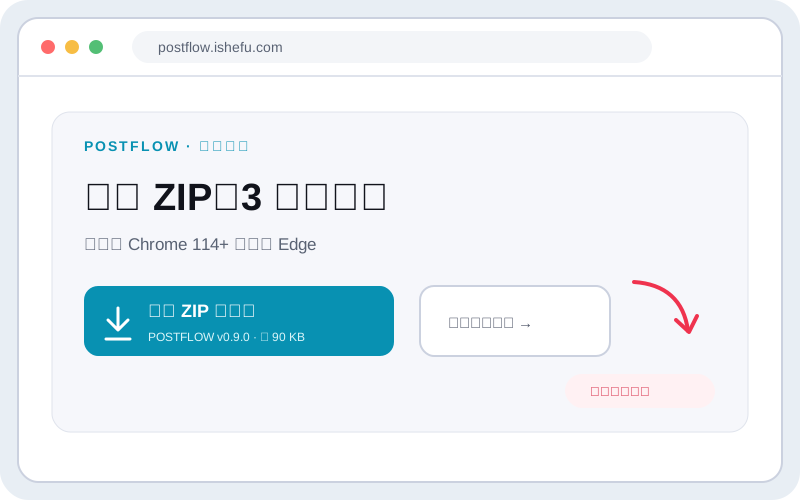
解压到固定文件夹,不要直接从 ZIP 预览窗口加载。
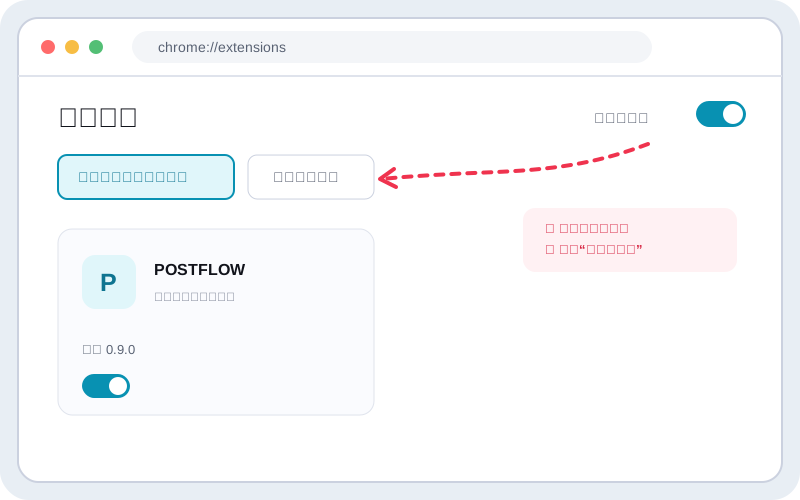
打开 chrome://extensions,点击“加载已解压的扩展程序”。
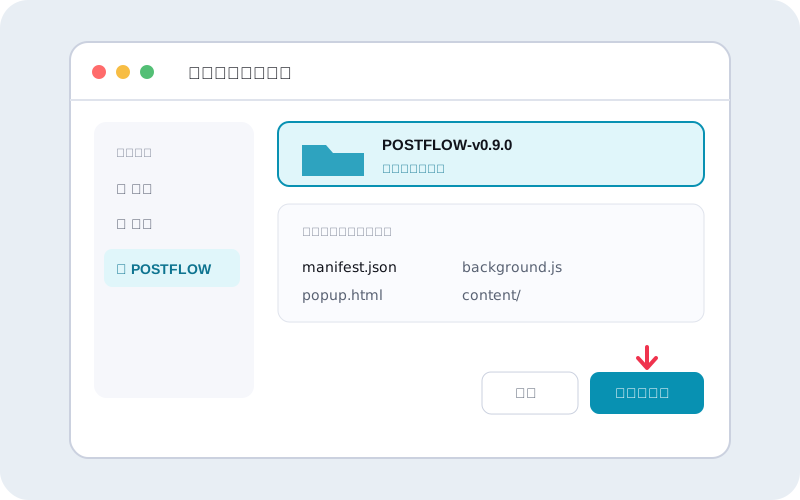
选择内部能直接看到 manifest.json 的文件夹。
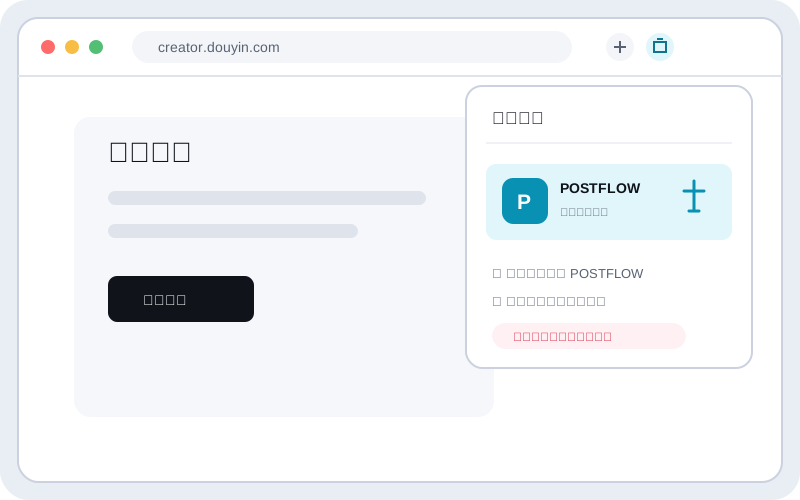
在扩展菜单中固定 POSTFLOW,点击图标打开侧边栏。
安装成功后,扩展管理页会出现 POSTFLOW 卡片和版本号 0.9.0。点击工具栏中的 POSTFLOW 图标即可打开。
四、在 Edge 中本地安装 ZIP
Edge 的步骤与 Chrome 基本相同:
- 在地址栏输入
edge://extensions。 - 打开“开发人员模式”。
- 点击“加载解压缩的扩展”,选择包含
manifest.json的 POSTFLOW 文件夹。 - 安装后在扩展菜单中固定 POSTFLOW。
由于 Edge 版本和系统语言不同,按钮文字可能略有差异,但核心动作都是“开发者模式 + 加载已解压文件夹”。
五、也可以从 Chrome 应用商店安装
如果你能正常访问 Chrome 应用商店,并希望浏览器以后自动更新,可以打开 POSTFLOW 商店详情页,点击“添加至 Chrome”。商店安装是可选方式,不影响官网下载版使用。
六、下载版插件如何更新?
收到新版本后,不要只覆盖其中一个文件。更稳妥的方式是:
- 退出正在进行的发布任务。
- 下载新版本并解压到新的固定文件夹。
- 在扩展管理页移除旧版本,或将原文件夹完整替换为新版本文件。
- 点击 POSTFLOW 卡片上的“重新加载”。
- 关闭并重新打开插件,检查版本号和主要功能。
先在扩展管理页点击“重新加载”,再关闭所有 POSTFLOW 弹窗或侧边栏后重新打开。若仍未更新,检查浏览器加载的文件夹是不是刚下载的新版本。
七、安装时看到权限提示正常吗?
浏览器会展示扩展声明的权限。POSTFLOW 需要在五个平台创作页中填写发布内容、检查相关标签页、保存本地任务,并在部分平台最后一步发送浏览器认可的输入。详细用途可以在隐私政策与扩展权限说明中逐项查看。
POSTFLOW 不读取或保存各平台账号密码;视频在本机读取,并直接交给各平台页面,不通过 POSTFLOW 的视频中转服务器。
八、常见安装问题
| 现象 | 通常原因 | 处理方法 |
|---|---|---|
| 找不到 manifest.json | 选择了 ZIP 或选错文件夹层级 | 继续进入一层,选择直接包含 manifest.json 的文件夹 |
| 重启后扩展失效 | 解压后的文件夹被移动或删除 | 放回原路径,或在扩展管理页重新加载新路径 |
| 看不到插件图标 | 扩展没有固定到工具栏 | 打开扩展菜单,点击 POSTFLOW 旁边的固定按钮 |
| 更新后仍显示旧界面 | 扩展未重新加载或加载的是旧目录 | 检查目录后点击“重新加载”,再重开扩展 |
准备好后开始安装
下载最新 ZIP,按上面的四张图依次操作即可。
下载 POSTFLOW v0.9.0 也可以从 Chrome 应用商店安装 ↗