官网可直接下载 · v0.9.0
一次准备,
五端发布。
选择一条视频,POSTFLOW 会把标题、简介与话题同步填写到抖音、快手、视频号、B站和小红书,并集中跟踪发布结果。
也可以从 Chrome 应用商店安装 ↗- 官网下载 不依赖 Chrome 应用商店
- 本机读取 视频不经过中转服务器
- 两种模式 自动发布或发布前确认
- 结果可追踪 失败平台可单独重试
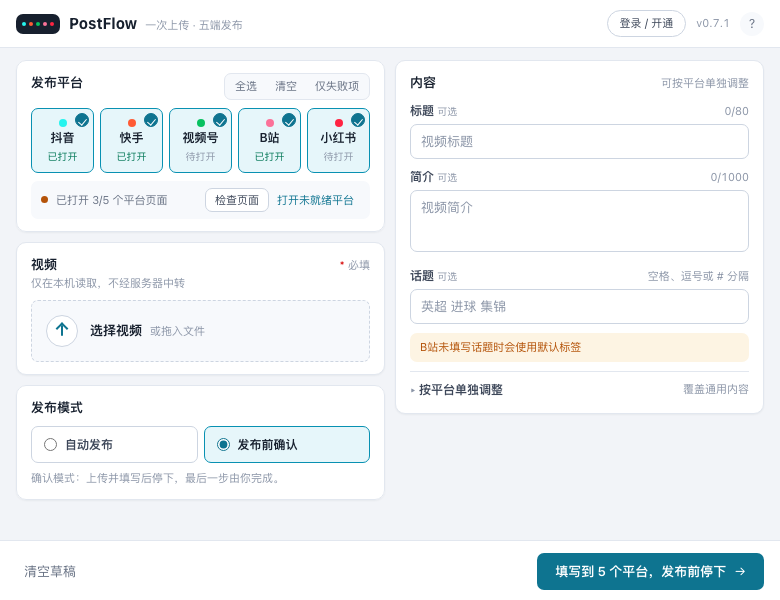
5平台同步
页面已就绪
5 个主流内容平台
1 份视频与通用文案
2 种自动/确认模式
0 次上传到中转服务器
GUIDES / 实用指南
先把流程理顺,再开始批量发布
两份可直接照着执行的指南:一份讲多平台视频发布工作流,一份讲 Chrome 与 Edge 的插件安装、更新和常见问题。
INSTALL / 安装
官网下载,4 步装好
不需要访问 Chrome 应用商店。下载 ZIP、完整解压,再从浏览器扩展管理页加载文件夹即可。
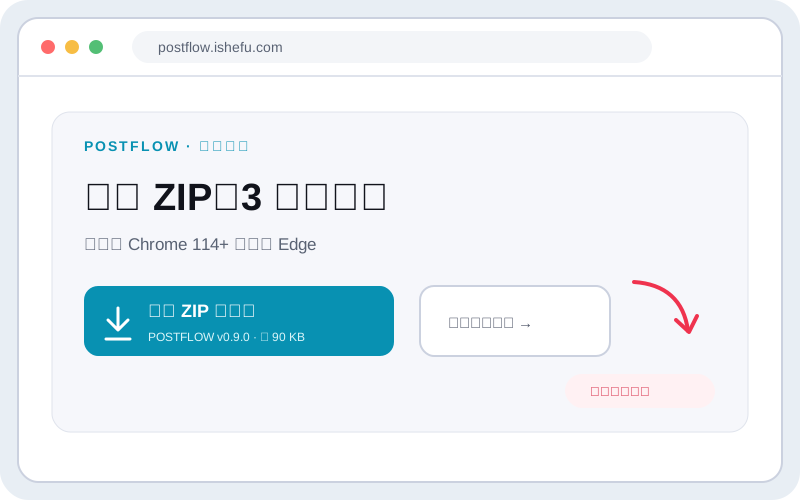
下载并完整解压
下载 ZIP 后解压到固定文件夹,不要直接双击压缩包使用。
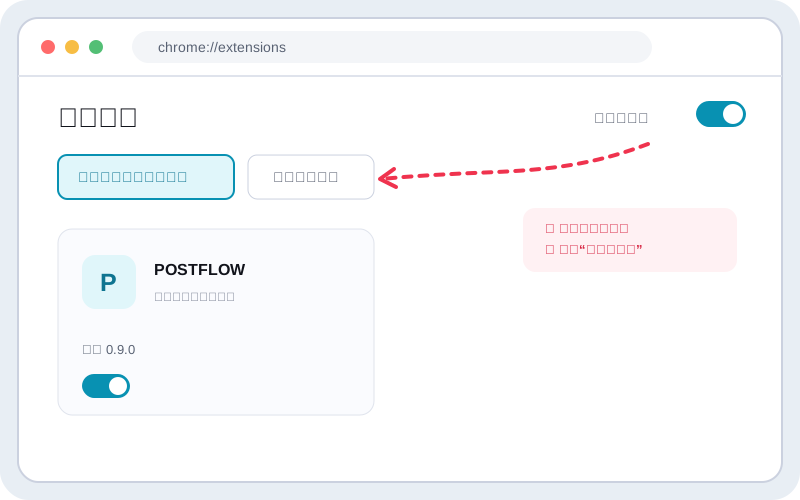
打开扩展管理页
输入 chrome://extensions,开启“开发者模式”,点击“加载已解压的扩展程序”。
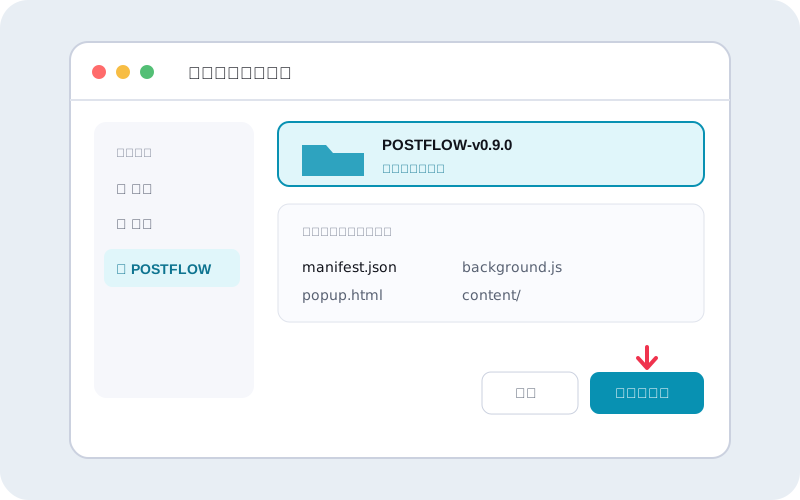
选择解压后的文件夹
进入能直接看到 manifest.json 的目录,然后点击“选择文件夹”。
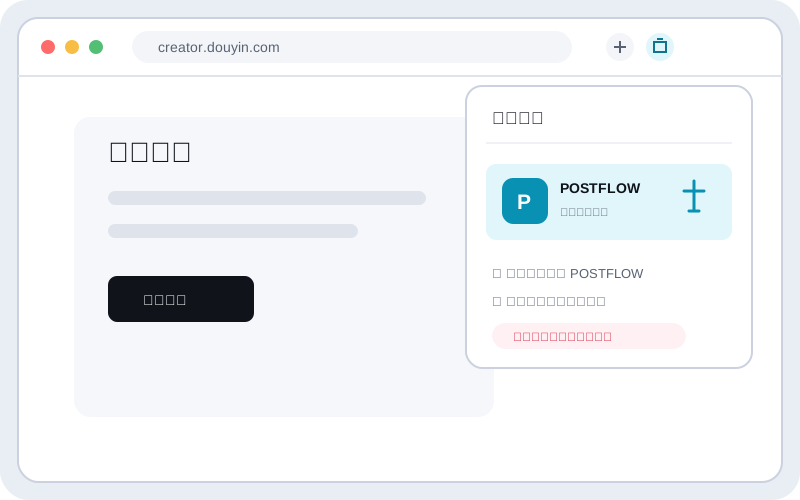
固定并打开 POSTFLOW
在扩展菜单中固定 POSTFLOW,点击图标即可打开发布侧边栏。
希望浏览器自动更新?也可以从 Chrome 应用商店安装 ↗
INTERFACE / 界面
准备与进度,各在一屏
新建发布页负责准备内容;任务页只保留进度、异常和下一步操作,关闭弹窗后重新打开仍可继续查看。
一次准备全部内容平台、可见范围、文案和发布模式集中设置
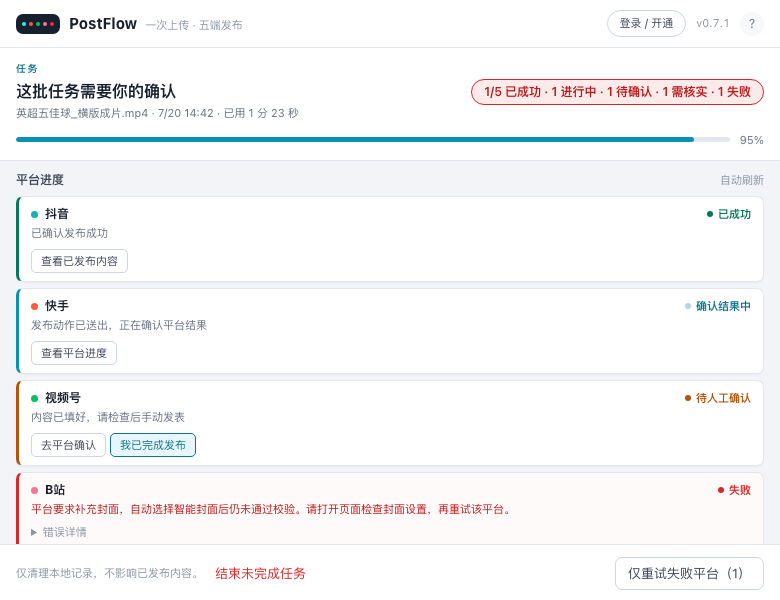
逐个平台确认结果成功、确认中、失败与重试动作一目了然
BEFORE PUBLISH / 发布前
三个提示,避免任务中断
- 01保持平台登录
开始前确认每个平台创作中心都能正常打开,发布期间不要退出账号。
- 02不要打开目标页 DevTools
B站、视频号和小红书会使用浏览器真实输入通道;开发者工具会占用同一调试通道。
- 03调试提示条是正常现象
自动发布最后一步可能短暂出现“正在调试此浏览器”提示,任务完成后会自动断开。
FAQ / 常见问题
安装与权限说明
这里解释安装时最常见的提示。POSTFLOW 的权限只用于保存任务、找到五个平台页面,以及在必要时完成可信发布点击。
POSTFLOW 怎么安装?
从官网下载 ZIP 并完整解压,在 chrome://extensions 开启开发者模式,点击“加载已解压的扩展程序”,选择包含 manifest.json 的文件夹即可。
视频会上传到其他服务器吗?
不会。视频由浏览器在本机读取,并直接交给各个平台页面;POSTFLOW 不设置中转上传服务器。
为什么需要“调试程序”权限?
部分平台拒绝普通脚本点击最终发布按钮。这个权限用于在最后一步发送浏览器认可的真实输入,并在操作结束后立即断开。
更新插件后界面还是旧的怎么办?
在扩展管理页找到“POSTFLOW”,点击“重新加载”,然后关闭并重新打开插件弹窗。
POSTFLOW 支持哪些视频平台?
当前支持抖音、快手、微信视频号、哔哩哔哩和小红书五个平台。你可以一次选择全部平台,也可以只勾选本次需要发布的平台。
POSTFLOW 可以在 Edge 浏览器使用吗?
可以。POSTFLOW 基于 Chromium 扩展能力开发,可在支持相应扩展权限的新版 Microsoft Edge 中通过扩展管理页加载。
POSTFLOW 会读取各平台的账号密码吗?
不会。POSTFLOW 使用你已经在浏览器中登录的创作平台页面,不读取、保存或传输抖音、快手、视频号、B站或小红书的账号密码。
READY / 可以开始
现在开始第一次五端发布
从官网下载 ZIP,按上面的四个步骤即可完成安装。登录后每天免费发布 5 个批次;首次注册填写邀请码再得 10 次固定次数,每成功邀请 1 人得 100 次。